利用专业软件高效绘制计算机网络拓扑结构图
计算机网络拓扑结构图是网络规划、管理和故障排除中至关重要的可视化工具,它能清晰展示网络中各种设备(如路由器、交换机、服务器、终端)之间的逻辑与物理连接关系。掌握利用专业软件绘制拓扑图,是现代网络工程师和IT管理人员的必备技能。以下是利用软件绘制计算机网络拓扑结构图的详细指南。
一、 常用绘图软件选择
根据使用场景和技术水平,可选择不同类型的软件:
- 专业网络图工具:
- Microsoft Visio:行业标杆,提供海量专业的网络设备图库(Stencil),支持层级化绘图、数据链接和模板化,功能强大,适合绘制标准、复杂的拓扑图。
- draw.io / Diagrams.net:完全免费、开源、跨平台的在线/桌面工具。界面简洁,拥有丰富的网络图标库,支持实时协作和多种格式导出(如PNG, PDF, SVG, XML),是轻量级和团队协作的首选。
- Lucidchart:强大的在线图表工具,拥有优秀的协作功能和集成能力,网络图库丰富,但高级功能需要订阅。
- 综合绘图与设计工具:
- OmniGraffle (macOS):功能类似Visio,在Mac平台体验出色。
- Adobe Illustrator:矢量图形设计软件,适合对美观度和定制化要求极高的专业图表,但学习曲线较陡,且网络图标需自行绘制或导入。
- 网络管理与发现工具集成:
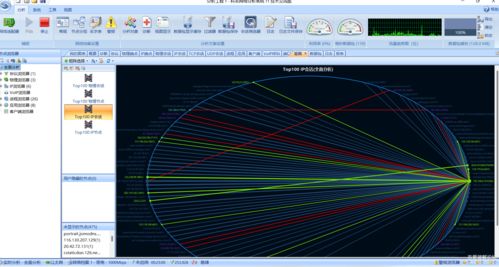
- SolarWinds Network Topology Mapper、Paessler PRTG等网络监控软件内置自动发现和拓扑绘制功能。它们能通过SNMP等协议扫描网络,自动生成物理拓扑图,非常适合反映网络实时状态。
二、 绘制前的规划与准备
- 明确绘图目的:是用于逻辑设计(IP规划、VLAN划分)、物理部署(机柜、线缆连接),还是故障排查?目的决定了细节层次。
- 信息收集:
- 设备清单:路由器、交换机、防火墙、服务器、工作站等的型号、主机名、IP地址、管理接口。
- 连接信息:设备间连接的端口号、链路类型(光纤、双绞线)、带宽、VLAN ID。
- 网络分段:子网划分、VLAN规划、安全区域(如DMZ)。
- 选择图例与符号:确定并统一使用一套标准的网络设备图标(如云代表互联网,圆柱体代表数据库),确保图纸的专业性和可读性。大部分软件都内置了标准图库。
三、 核心绘制步骤与最佳实践
以使用 draw.io 或 Visio 为例:
- 建立绘图框架:
- 创建新文档,设置合适的页面尺寸和方向。
- 从左侧形状库中,将“网络”或“计算机和网络”类别的形状拖拽到画布上。
- 放置与排列设备:
- 根据网络层次(核心层、汇聚层、接入层)或逻辑区域(办公区、数据中心、云端),自上而下或由中心向外排列设备。通常核心设备置于图纸中央或顶部。
- 使用对齐、分布工具保持版面整洁。
- 连接设备并标注:
- 使用“连接线”工具链接设备接口。使用直角或曲线连接线使图纸清晰。
- 关键步骤:在连接线上添加文字标签,注明关键信息,如接口号(Gig0/1)、IP地址(192.168.1.1/24)、VLAN号(VLAN 10)、链路类型(1Gbps光纤)。
- 添加详细信息与注释:
- 双击设备形状,添加文本标签(如设备名称、型号、管理IP)。
- 使用文本框添加区域标题、图例说明或重要注释。
- 利用颜色和线型区分不同网络(如生产网、办公网)、链路状态(正常、备用)或设备类型。
- 分层与分组:
- 对于复杂网络,使用“图层”功能(Visio)或通过分组将不同部分(如物理拓扑、逻辑拓扑)分开绘制,保持图纸的条理性。
- 可以创建“总览图”链接到更详细的子图。
- 审查与输出:
- 检查所有连接是否准确,信息是否完整一致。
- 导出为PDF(用于打印和分享)、PNG(用于嵌入文档)或软件原生格式(用于后续编辑)。
四、 利用网络技术辅助绘图与验证
- 自动发现:对于已部署的网络,利用 Nmap 扫描、CDP/LLDP 邻居发现协议信息或网络管理软件的自动拓扑发现功能,可以快速获取设备连接关系,作为绘图的基础数据,极大提高效率。
- 动态链接(高级应用):在Visio等工具中,可将形状数据与外部数据源(如Excel设备清单)链接,实现拓扑图的“数据驱动”,便于批量更新和管理。
- 模拟器集成:在设计阶段,可将绘制的拓扑图与 GNS3、EVE-NG 等网络模拟器的配置相结合,实现从设计到模拟测试的无缝衔接。
五、 与建议
绘制专业的网络拓扑图,是技术与艺术的结合。软件是笔,网络知识是墨。初学者应从draw.io等免费工具开始,遵循标准图标和分层原则进行练习。对于企业环境,建议建立统一的拓扑图绘制规范和模板,并定期更新以保持其与实际网络的一致性。一张准确、清晰的拓扑图不仅是文档,更是高效网络管理和团队沟通的基石。
如若转载,请注明出处:http://www.xuanyunxinxi.com/product/61.html
更新时间:2026-10-11 18:42:55